

如何修改电脑的ip地址?轻松掌握
2026-10-19
在日常使用电脑的过程中,有时我们需要修改IP地址来解决网络冲突、提高网速或满足特定网络环境的要求。对于Windows用户而言,手动修改IP地址是一项实用且基础的操作。本文将详细介绍在Windows系统中修改IP地址的完整步骤,帮助您轻松掌握这一技能。
为什么要修改IP地址?
修改IP地址通常出于以下几种需求:解决局域网内IP冲突导致的无法上网问题;接入需要特定IP段的企业或学校网络;进行网络调试或优化;或者为了访问某些地域限制的内容。了解修改目的有助于我们正确设置参数。
详细操作步骤
打开网络设置界面
右键点击桌面右下角的网络图标,选择“打开网络和Internet设置”,或者通过控制面板进入“网络和共享中心”。这两种方式都能快速访问网络配置界面。
进入适配器设置
在状态页面中,点击“更改适配器选项”,这里会显示电脑所有的网络连接,包括有线以太网和无线Wi-Fi连接。
选择并配置网络连接
右键点击当前正在使用的网络连接(通常显示为“已启用”状态),选择“属性”。在弹出的窗口中,找到并双击“Internet协议版本4(TCP/IPv4)”。
填写IP地址信息
这里有两种选择:如果网络支持自动获取IP地址,选择“自动获得IP地址”即可;如果需要手动设置,则选择“使用下面的IP地址”,然后依次填写:
IP地址:如192.168.1.100(需与路由器在同一网段)
子网掩码:通常为255.255.255.0
默认网关:一般是路由器的IP地址,如192.168.1.1
DNS服务器:可以填写公共DNS如114.114.114.114或8.8.8.8
验证设置效果
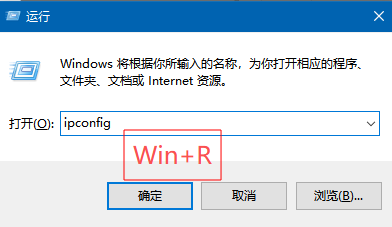
完成设置后,点击“确定”保存更改。打开命令提示符(Win+R输入cmd),输入“ipconfig”命令,检查显示的IP地址是否已更新为刚才设置的值。
注意事项
修改IP地址前,建议记录原来的设置,以便需要时恢复。如果是在公司或学校网络,最好先咨询网络管理员,避免设置不当影响整个网络。修改后若无法上网,请检查IP地址是否与网关在同一网段,或尝试重启网络适配器。
掌握修改IP地址的方法,能让您更灵活地管理网络连接,应对不同的上网需求。只需按照上述步骤操作,即使是电脑新手也能轻松完成设置。
 联系热线:020-82109030
 QQ: 800183815

 粤公网安备
44010602004040号 互联网虚拟专用网业务许可证B1-20182888